


VSCodeでJava開発をする方法
VSCodeでJavaを開発します。Visual Studio IntelliCodeがJavaに対応したので、Javaのコーディングをサポートしてくれます。これはEclipseやSTSにはない素晴らしい機能です。
プラグインを入れる
VSCodeでJavaを開発するにあたりプラグインを入れなくてはいけません。とりあえず以下はマストです。
- Extension Pack for Java(パックだから色々入っています)
- Visual Studio IntelliCode
JDK_HOME,JAVA_HOME,java.homeの設定をする
VSCodeにはjava.home(※現在はjava.jdt.ls.java.home)というのがあって、その設定をします。settings.jsonを開き以下を設定します。(%APPDATA%\Code\User\settings.json)
//"java.home": "C:\\java11"
"java.jdt.ls.java.home": "C:\\java11"
そしてもしまだであれば、Windowsのシステム環境変数でJDK_HOME,JAVA_HOMEの設定をしておきます。(しなくても良いかも)
こんな感じで実行かデバッグができるようになります。

日本語が文字化けする
RunでもDebugでも実行すると日本語の標準出力は文字化けしてしまいます。
これも「ファイル」-「基本設定」-「設定」から以下を修正します。
"java.jdt.ls.vmargs": "-noverify -Xmx1G -XX:+UseG1GC -XX:+UseStringDeduplication"
↓
"java.jdt.ls.vmargs": "-noverify -Dfile.encoding=UTF-8 -Dsun.stdout.encoding=UTF-8 -Dsun.stderr.encoding=UTF-8 -Xmx1G -XX:+UseG1GC -XX:+UseStringDeduplication"
「-Dfile.encoding=UTF-8 -Dsun.stdout.encoding=UTF-8 -Dsun.stderr.encoding=UTF-8」を追加するだけです。※もしくはShift-JIS
`-Dsun.stdout.encoding=UTF-8 -Dsun.stderr.encoding=UTF-8`も設定することで出力タブの文字化けも回避できます。
これでターミナルやデバッグコンソールで出力する日本語のも文字化けせずに出力されるようになります。
Spring Boot開発
VS CodeでSpring Boot開発する際に入れるプラグインは以下です。
- Extension Pack for Java
- Spring Boot Extension Pack
- Gradle for Java


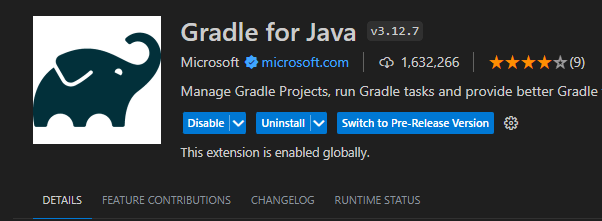
「Spring Boot Dashboard」アイコンが表示されます。

launch.jsonを作成しなくてもDashboardからデバッグが可能です。
デバッグすると.vscode\launch.jsonが勝手に作成されます。
launch.json
{
    "configurations": [
        {
            "type": "java",
            "name": "Spring Boot-App",
            "request": "launch",
            "cwd": "${workspaceFolder}",
            "mainClass": "com.confrage.App",
            "projectName": "test",
            "args": "",
            "envFile": "${workspaceFolder}/.env"
        }
    ]
}
保存時にフォーマット
※ドキュメントに記載されているeclipse-java-google-style.xmlによるフォーマットが正しく動作しないようです → 保存時フォーマットについて「VSCodeでJava開発時にgoogle-java-formatを適用する – 【Windows】」参照
ファイルを修正して保存したタイミングで決められた設定で保存します。
プロジェクトの.vscode\settings.jsonに以下を追記します。
"java.format.settings.url": "https://raw.githubusercontent.com/google/styleguide/gh-pages/eclipse-java-google-style.xml"
ctrl + shift + pで「Open Java Formatter Settings with Preview」と入力してEnterを押します。

以下の画面が表示されるので「Download and Edit」ボタンを押します。

.vscode\eclipse-java-google-style.xmlがダウンロードされます。
settings.jsonは以下のようになります。ローカルにxmlがダウンロードされています。
{
    "java.compile.nullAnalysis.mode": "automatic",
    "java.format.settings.url": ".vscode/eclipse-java-google-style.xml"
}
保存時にフォーマットしたいので、settings.jsonに1行追加します。
{
    "java.format.settings.url": ".vscode/eclipse-java-google-style.xml",
    "java.compile.nullAnalysis.mode": "automatic",
    "editor.formatOnSave": true
}
これでファイル保存時にフォーマットが走ります。
フォーマットのルールの設定は再度ctrl + shift + pで「Open Java Formatter Settings with Preview」を選択してプレビューしながら変更することができます。

ショートカットキー
Eclispe開発時のショートカットキーと同様のショートカットキーが用意されています。
「VSCodeでJava開発する際のショートカットキー一覧」参照ください。
参考サイト

KHI入社して退社。今はCONFRAGEで正社員です。関西で140-170/80~120万から受け付けております^^
得意技はJS(ES20xx),Java,AWSの大体のリソースです
コメントはやさしくお願いいたします^^
座右の銘は、「狭き門より入れ」「願わくは、我に七難八苦を与えたまえ」です^^
