


- VS CodeでPlantUMLを使ってクラス図,アクティビティ図,シーケンス図の書き方
- PlantUMLの拡張子
- VS Codeプレビュー表示
- PDF出力(コマンド)
- PNG出力(コマンド)
- SVG出力(コマンド)
- VSCodeのコマンドパレットから画像出力
- デフォルトテーマを変更
- start~end記述(共通)
- タイトル(共通)
- フレーム(共通)
- 凡例(共通)
- バージョン確認(共通)
- パッケージ(クラス図)
- クラス、インタフェース、抽象、列挙子(クラス図)
- パッケージのネスト(クラス図)
- 矢印(skinparam linetype normal)(クラス図)
- 矢印(skinparam linetype ortho)(クラス図)
- 矢印(skinparam linetype polyline)(クラス図)
- クラス間の関係(クラス図)
- クラス間の関係のラベル(クラス図)
- 1行コメント(クラス図)
- 複数行コメント(クラス図)
- クラス図の記述方法(クラス図)
- aws-icons-for-plantumlの使い方
- S3
- Lambda
- APIGateway
- コメント(アクティビティ図)
- 分岐(アクティビティ図)
- ループ(アクティビティ図)
- コメント(アクティビティ図)
- ノード(アクティビティ図)
- 分類子(シーケンス図)
- 分類子を囲むbox(シーケンス図)
- ライフライン(シーケンス図)
- アクティブ(シーケンス図)
- メッセージ(シーケンス図)
- メッセージラベル(シーケンス図)
- メッセージラベル位置指定(シーケンス図)
- 各オブジェクト間の長さを指定する(シーケンス図)
- 分岐(シーケンス図)
- ループ(シーケンス図)
- メインフレーム(シーケンス図)
- 変数定義(シーケンス図)
- 関連
VS CodeでPlantUMLを使ってクラス図,アクティビティ図,シーケンス図の書き方
Windows環境でVS Codeを使用してクラス図やアクティビティ図、シーケンス図などを書いてみます。
VS CodeのプラグインPlantUMLをインストールします。

その次にgraphvizをhttps://graphviz.gitlab.io/download/からインストールします。
| アプリ | バージョン |
|---|---|
| java | openjdk 11.0.3 2019-04-16 LTS |
| graphviz | 2.38 |
graphvizは2.38をインストールしました。javaのバージョンは11にしました。
Requirements for Local render
It’s necessary to have following installed:
- Java : Platform for PlantUML running.
- Graphviz : PlantUML requires it to calculate positions in diagram.
※追記
Win環境でサーバーレンダリング機能を使用すれば、graphviz不要、java不要、plantuml.jar不要でも、VS Code+PlantUml拡張プラグインのみでプレビューやpng生成が出来るようです。
以下のようにサーバーレンダリングの設定を行います。
settings.json
{
    "plantuml.render": "PlantUMLServer",
    "plantuml.server": "https://www.plantuml.com/plantuml"
}
PlantUMLの拡張子
VS Codeで拡張子を.puとすればPlantUMLが書けるようになります。(pumlも可)
VS Codeプレビュー表示
プレビューするには、「Alt + d」と押します。
PDF出力(コマンド)
PDF出力するにはplantuml.jarが必要です。
http://plantuml.com/downloadよりダウンロードします。
plantuml.jarを以下コマンドを実行する直下に配置します。また、http://beta.plantuml.net/batikAndFop.zipよりダウンロードしてライブラリ類が必要になります。
plantuml.jarと同じディレクトリに配置します。
PDFを作成するコマンドです。sample.puがVS Codeで作成したファイルでUTF-8で保存しておきます。日本語をそのままPDFにすることは無理なようです。
C:\test>java -jar plantuml.jar -pdf sample.pu

PNG出力(コマンド)
pngファイルで出力する場合にpuファイルに日本語を含む場合は、文字コードをShift-JISにしておきます。
java -jar plantuml.jar -png sample.pu
これでsample.pngファイルが作成されます。
SVG出力(コマンド)
svgとして出力するには-tsvgオプションを使用します。
java -jar plantuml.jar -tsvg sample.pu
VSCodeのコマンドパレットから画像出力
コマンドパレット(ctrl + shift + p)から画像出力します。
PlantUML:Export Current File Diagramsよりsvgやpngを指定すればカレントディレクトリにoutフォルダが作成されます。その中にsvgやpngが出力されます。

デフォルトテーマを変更
https://plantuml.com/ja/newsを見ると、デフォルトのテーマが変更されたようです。
February 25, 2022: Make PlantUML diagrams easily accessible from markdown, GitHub flavored.
February 16, 2022: You can restore the old theme using skin rose directive.
昔と同じテーマにしたい場合、skin roseと記述する必要があります。
@startuml
skin rose

@end
その他、`skin debug`やデフォルトの`skin plantuml`が指定可能です。
start~end記述(共通)
以下のように@startuml~@endumlの間に書いていきます。
@startuml

'ここに書く

@enduml
VS Codeでは、@startumlの後にダイヤグラム名を書かないと「ダイアグラム名が未設定です。 “@startuml name” のように設定してください」と言う警告が出るようです。
タイトル(共通)
titleと書きます。
@startuml
title クラス図
@enduml
フレーム(共通)
クラス図で良く使うフレームの表示方法です。シーケンス図などでも使用されます。
@startuml
title クラス図
frame pkg {
  class Foo
}
@enduml
これでフレームが表示されます。

凡例(共通)
各種の図に凡例を表示するには、legend~endlegendを使います。
@startuml

skinparam rectangle {
    BackgroundColor<<Internal>> LightBlue
    BackgroundColor<<External>> LightGray
}

rectangle "社内システム" <<Internal>>
rectangle "外部API" <<External>>

legend right
|= 色 |= 意味 |
|<#LightBlue>| 社内ネットワーク内のシステム |
|<#LightGray>| 外部ベンダーのシステム |
endlegend
@enduml

バージョン確認(共通)
以下のコードでバージョン確認が出来ます。
@startuml
version
@enduml

パッケージ(クラス図)
パッケージを表示します。以下はcommonと言うパッケージに所属するUtility,Logを表示する例です。
@startuml
title クラス図
package 共通 {
  class ユーティリティ
  class ログ
}
@enduml

クラス、インタフェース、抽象、列挙子(クラス図)
class、interface、abstract、enumキーワードを使用してクラスを表示します。
<<interface>>、<<abstract>>、<<enum>>などはステレオタイプです。
@startuml
title クラス図

interface "支払い機能" <<interface>> {
}
abstract cl"注文ベース" <<abstract>> {
}

class "通常注文" {
}

enum "注文ステータス" <<enum>> {
  新規
  完了
}

' 継承と関連
"注文ベース" ..|> "支払い機能" : 実現
"通常注文" --|> "注文ベース" : 継承
"通常注文" --> "注文ステータス" : 参照
@enduml

パッケージのネスト(クラス図)
パッケージをネストするには、構文もそのままネストしてあげればよいです。
@startuml
title クラス図
package controller {
  class 車
  package common {
    class ユーティリティ
    class ログ
  }
}
@enduml

矢印(skinparam linetype normal)(クラス図)
矢印のタイプです。skinparam linetype未指定時はnormalとなります。
@startuml
title クラス図
車 <|-- ユーティリティ
自転車 <|-- ユーティリティ
車 <|--- コンスタント
自転車 <|--- コンスタント
車 <|---- ログ
自転車 <|---- ログ
@enduml

矢印(skinparam linetype ortho)(クラス図)
矢印にはorthogonal(直交)の略でortho(オルソ)を指定できます。
skinparam linetype orthoを記述します。
@startuml
skinparam linetype ortho
title クラス図
車 <|-- ユーティリティ
自転車 <|-- ユーティリティ
車 <|--- コンスタント
自転車 <|--- コンスタント
車 <|---- ログ
自転車 <|---- ログ
@enduml

矢印(skinparam linetype polyline)(クラス図)
矢印にはpolyline(ポリライン)を指定できます。多角線(直線+角付き)で描画します。
skinparam linetype polylineを記述します。
@startuml
skinparam linetype polyline
title クラス図
車 <|-- ユーティリティ
自転車 <|-- ユーティリティ
車 <|--- コンスタント
自転車 <|--- コンスタント
車 <|---- ログ
自転車 <|---- ログ
@enduml

クラス間の関係(クラス図)
クラス間の関係を表す線の種類です。
| 線の種類 | 記法例 | 用途 |
|---|---|---|
| 実線 | --, -->, <-- |
双方向/単方向関連 |
| 実線+三角 | <|-- |
継承 |
| 破線+三角 | <|.. |
汎化/インタフェース実装 |
| 破線 | ..> |
依存 |
| 実線+ダイヤ | o-- |
集約(弱い所有) |
| 実線+塗りつぶしダイヤ | *-- |
コンポジション(強い所有) |
@startuml
' ==== クラス定義 ====
class Vehicle {
    +speed : int
    +move()
    +name : String
    +color : String
    +start()
    +stop()
}

class Car
class Bike
class Engine
interface Movable
class Wheel
class Garage

' ==== 継承(Inheritance) ====
Vehicle <|-- Car
Vehicle <|-- Bike

' ==== 汎化 / インターフェース実装 ====
Car <|.. Movable
Bike <|.. Movable

'==== 単方向・双方向関連 (Association) ====
' 単方向関連
Car --> Engine
Bike --> Engine
' 双方向関連
Garage -- Car
Garage -- Bike

' ==== 集約・コンポジション ====
' 集約(弱い所有)
Car o-- Wheel
' コンポジション(強い所有)
Bike *-- Wheel

' ==== 依存 (Dependency) ====
' Car は Garage に依存
Car ..> Garage
Bike ..> Garage

@enduml

クラス間の関係のラベル(クラス図)
クラス間の関係を表す線にラベルを付けることが出来ます。`:`にテキストを続けることによってラベルが付けれます。
改行は\n(中央寄せ改行)、\r(右寄せ改行)、\l(左寄せ改行)が使えます。
@startuml
' ==== クラス定義 ====
class Vehicle {
    +speed : int
    +move()
    +name : String
    +color : String
    +start()
    +stop()
}

' ==== 継承(Inheritance) ====
Vehicle <|--- Truck: hoge\nfuga\npiyo 中央寄せ
Vehicle <|--- Car: hoge\rfuga\rpiyo 右寄せ
Vehicle <|--- Bike : hogehoge\lfuga\lpiyo 左寄せ

@enduml

1行コメント(クラス図)
エクセルのコメントのような機能があります。
クラス図で、note left of クラス名: コメント~~というように記述します。
@startuml
title クラス図
package controller {
  package common {
    class utility
    class log
  }
}
note left of utility: コメントA
note right of utility: コメントB
@enduml
以下のようになります。
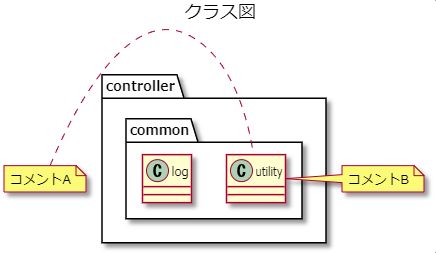
\nを入れると複数行のコメントにもなりますが、SmetanaやVizJS、Graphvizなどによって動作が異なるようです。公式ドキュメント上は、コロン記法は 1 行ノートであることが前提のようです。
複数行コメント(クラス図)
クラス図で、複数行コメントを記述したい場合は以下のように書きます。
note left of Xxx
ここに書く
end note
note right of Xxx
ここに書く
end note
具体的には以下のように記述します。
@startuml
title クラス図
package controller {
  package common {
    class utility
    class log
  }
}
note left of log
コメントA
コメントA
end note
@enduml
クラス図は以下のようになります。

of log部分を省略すると、PlantUMLが「直前に定義されたクラスに自動で紐付ける」という仕様があるようです。
@startuml
title クラス図
package controller {
  package common {
    class utility
    class log
  }
}
' logが直前に定義されたクラスとなる
note left
コメントA
コメントA
end note
@enduml
クラス図の記述方法(クラス図)
クラス図の書き方は以下の通りです。
| + | public |
| – | private |
| # | protected |
| ~ | package private |
下線が引かれたフィールドまたはメソッドは、staticを意味します。
フィールドとメソッド間は「--」で、線で区切ります。
以下は、SampleClassのフィールド、メソッドの記述例です。
@startuml

class SampleClass {
    +publicField : int
    -privateField : String
    #protectedField : boolean
    {static} +staticPublicField : double
    {static} -staticPrivateField : int
    {static} #staticProtectedField : String
    --
    +publicMethod()
    -privateMethod(param1 : int)
    #protectedMethod() : boolean
    {static} +staticPublicMethod()
    {static} -staticPrivateMethod(param1 : int) : String
    {static} #staticProtectedMethod() : int
}
@enduml

aws-icons-for-plantumlの使い方
AWSのアイコンを使ってネットワーク構成図を書きたいときに「https://www.draw.io/?lang=ja」を使っていたりしたのですが、plantumlでもaws-icons-for-plantumlを使えば記述することが可能です。
S3
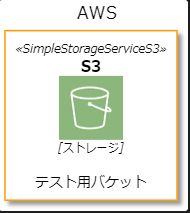
S3の図を表示したい場合はSimpleStorageServiceS3を使います。
一番目の引数はエイリアス名です。
@startuml

!define AWSPuml https://raw.githubusercontent.com/awslabs/aws-icons-for-plantuml/master/dist
!includeurl AWSPuml/AWSCommon.puml
!include AWSPuml/Storage/all.puml

title AWS

SimpleStorageServiceS3(s3, "S3 ", "ストレージ", "テスト用バケット")

@enduml
Lambda
Lambdaの図を表示したい場合はLambdaを使います。
一番目の引数はエイリアス名です。
@startuml

!define AWSPuml https://raw.githubusercontent.com/awslabs/aws-icons-for-plantuml/master/dist
!includeurl AWSPuml/AWSCommon.puml
!includeurl AWSPuml/Storage/all.puml
!includeurl AWSPuml/Compute/all.puml
title AWS

Lambda(lambda, "データ取得", "データ取得するLambdaです")

@enduml

APIGateway
APIGatewayの図を表示したい場合はLambdaを使います。
一番目の引数はエイリアス名です。
@startuml

!define AWSPuml https://raw.githubusercontent.com/awslabs/aws-icons-for-plantuml/master/dist
!includeurl AWSPuml/AWSCommon.puml
!includeurl AWSPuml/Mobile/all.puml
title AWS

APIGateway(api, "共通API", "説明")

@enduml

コメント(アクティビティ図)
アクティビティ図を書くことも可能です。
startが始点、endが終点を表示します。
@startuml
title アクティビティ図
start
:処理A;
:処理B;
stop
@enduml

分岐(アクティビティ図)
分岐を記述します。
@startuml
title アクティビティ図
start
if (x > 10) then (true)
  :処理A;
else if (x <= 10
&& x >= 0) then (true)
  :処理B;
else (false)
  :処理C;
endif
stop
@enduml

ループ(アクティビティ図)
ループを記述します。
@startuml
title アクティビティ図
start
repeat
  :処理A;
repeat while (i < 10)
stop
@enduml

前判定のループを記述します。
@startuml テスト
title アクティビティ図
start
while (1 < 10) is (yes)
  :処理A;
endwhile
stop
@enduml
while(条件) is (~~)とすることでyesとかハイとか表示することが出来ます。省略しても可です。

前判定では、is (yes) not (no)は使えないようです。
コメント(アクティビティ図)
アクティビティ図にもコメントを書くことが出来ます。
@startuml
title アクティビティ図
start
repeat
  :処理A;
  note left
  注釈
  処理Aのコメントです
  end note
repeat while (i < 10)
stop
@enduml

ノード(アクティビティ図)
ノードの色々な表示方法です。
@startuml テスト
title アクティビティ図
start
:処理|
:処理<
:処理>
:処理/
:処理\\
:処理]
:処理}
stop
@enduml

分類子(シーケンス図)
分類子の表示方法です。
@startuml テスト
participant "Client" as cli
participant "Server" as serv
cli -> serv
@enduml

分類子を囲むbox(シーケンス図)
分類子をbox,end boxキーワードで囲む方法です。
@startuml テスト
box
participant "Client" as cli
end box
box コメント
participant  "Server" as serv
end box
cli -> serv : リクエスト
@enduml

ライフライン(シーケンス図)
ライフラインはデフォルトは破線(nosolid)ですが、実線に変更することができます。
| 種類 | 記述 |
|---|---|
| 実線 | skinparam lifelineStrategy solid |
| 点線 | skinparam lifelineStrategy dotted |
| 破線 | skinparam lifelineStrategy nosolid |
@startuml テスト
skinparam lifelineStrategy solid
cli -> serv : リクエスト
@enduml

実線
@startuml テスト
skinparam lifelineStrategy dotted
cli -> serv : リクエスト
@enduml

点線
アクティブ(シーケンス図)
ライフラインの線をアクティブにする方法です。
@startuml テスト
participant "Client" as cli
participant  "Server" as serv
cli -> serv : リクエスト
activate cli
activate serv
serv -> cli : レスポンス
deactivate cli
deactivate serv
cli -> serv : リクエスト
serv -> cli : レスポンス
@enduml

ライフラインをネストする方法です。
@startuml テスト
participant "Client" as cli
participant  "Server" as serv
activate cli
cli -> serv : リクエスト
activate cli
cli -> cli : リクエスト
@enduml

メッセージ(シーケンス図)
メッセージの表示方法です。実線や破線、その他いくつかあります。
| 種類 | 記述 |
|---|---|
| 実線 | -> |
| 点線 | --> |
| 応答(実線) | <- |
| 応答(点線) | <-- |
| 非同期 | ->> |
@startuml テスト
participant "Client" as cli
participant "Server" as serv

cli -> serv
cli <- serv
cli --> serv
cli <-- serv

@enduml

非同期メッセージは矢印の先端が変わります。
@startuml テスト
participant "Client" as cli
participant  "Server" as serv
cli ->> serv : 非同期リクエスト
@enduml

メッセージラベル(シーケンス図)
メッセージ上にコメントを表示する方法です。
@startuml テスト
participant "Client" as cli
participant "Server" as serv
cli -> serv : リクエスト
cli <- serv : レスポンス
@enduml

メッセージラベルは\nで改行することができます。
@startuml テスト
participant "Client" as cli
participant  "Server" as serv
cli -> serv : リクエ\nスト
cli -> serv : レスポ\nンス
@enduml

メッセージラベル位置指定(シーケンス図)
全体のメッセージラベルの位置を指定することができます。メッセージごとに位置指定することはできません。
| 種類 | 記述 |
|---|---|
| 左寄せ | skinparam sequenceMessageAlign left |
| 中央寄せ | skinparam sequenceMessageAlign center |
| 右寄せ | skinparam sequenceMessageAlign right |
@startuml テスト
skinparam sequenceMessageAlign center
participant "Client" as cli
participant  "Server" as serv
cli -> serv : リクエスト
cli <- serv : レスポンス
cli -> serv : リクエスト
cli <- serv : レスポンス
@enduml

各オブジェクト間の長さを指定する(シーケンス図)
各オブジェクトの長さを指定することができます。オブジェクトごとに位置指定することはできません。
@startuml テスト
skinparam ParticipantPadding 120
participant "Client" as cli
participant  "Server" as serv
cli -> serv : リクエスト
cli <- serv : レスポンス
@enduml

分岐(シーケンス図)
分岐を表示する方法です。
@startuml テスト
participant "Client" as cli
participant  "Server" as serv
cli -> serv : 認証リクエスト
alt 認証成功
    serv --> cli: ログイン成功
else 認証失敗
    serv --> cli: ログイン失敗
end
@enduml

ループ(シーケンス図)
forなどのループを表示する方法です。
@startuml テスト
participant "Client" as cli
participant  "Server" as serv
loop 3回
  cli -> serv : リクエスト
  serv -> cli : レスポンス
end
@enduml

メインフレーム(シーケンス図)
メインフレームを表示する方法です。
@startuml テスト
mainframe XXX
participant "Client" as cli
participant  "Server" as serv
cli -> serv : リクエスト
serv -> cli : レスポンス
@enduml

変数定義(シーケンス図)
変数を定義することができます。!$変数名="xxx"というように定義します。
文字列はダブルクォーテーションで囲みます。
使用するときは$変数名で使用します。
@startuml テスト
' 変数定義
!$req = "リクエスト"
!$res = "レスポンス"
participant "Client" as cli
participant  "Server" as serv
cli -> serv : $req
serv -> cli : $res
@enduml


KHI入社して退社。今はCONFRAGEで正社員です。関西で140-170/80~120万から受け付けております^^
得意技はJS(ES20xx),Java,AWSの大体のリソースです
コメントはやさしくお願いいたします^^
座右の銘は、「狭き門より入れ」「願わくは、我に七難八苦を与えたまえ」です^^

