Eclipse Modeling ToolsでXtextプロジェクト作成する – 【Xtext】
Eclipse Modeling Toolsをコチラからダウンロードして、インストールします。

Eclipse Xtextプラグイン追加
Eclipse Xtextプラグイン追加します。
「Help」-「Eclipse MarketPlace」を選択します。

Xtextをインストールして、Eclispe再起動します。(勝手に再起動されるかもしれない)
Xtextインストール確認
「Help」-「About Eclipse IDE」を選択して以下のようにアイコン追加されていればXtextプロジェクト作成できるようになります。

Xtextプロジェクト作成
「File」-「New」-「Other」を選択します。

「Xtext Project」ー「Next」を選択します。

「Finish」を選択すれば完了です。
プロジェクト構成
以下のようなプロジェクト構成になります。MyDsl.xtextを開きます。

適当に編集することによりDSLの編集が行えます。
コード自動生成
xtextファイルを選択して、右クリックから「Run As」-「Generate Xtext Artifacts」を選択します。
Eclipse Application起動
xtextファイルがあるパッケージ(org.xtext.example.mydsl)を右クリックして「Run As」-「Eclipse Application」を選択します。
DSL確認するためのRuntime Eclipseが新たに起動します。
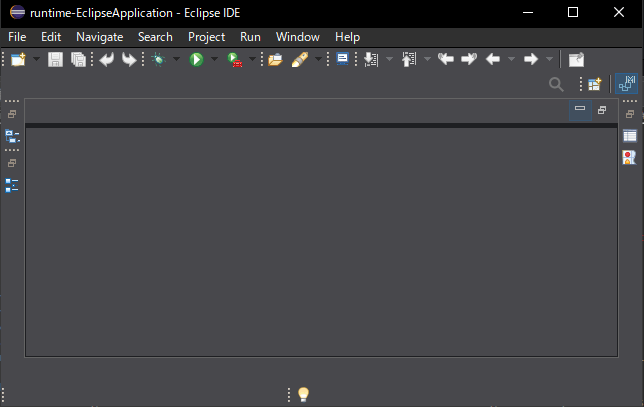
DSLのテスト
DSLのテストをします。新しく起動したEclipseで「FIle」-「New」ー「Other」を選択して、「General」配下のプロジェクトを選択して「Next」をクリックします。

プロジェクト名を入力して、「Finish」をクリックします。

作成したプロジェクトを右クリックし、「New」-「File」でファイルを作成します。ここでは必ず拡張子を.mydslにして「Finish」をクリックします。

テストの流れ
テストは以下の流れで行います。
MyDsl.xtext(文法)
        ↓ 変更
Generate Xtext Artifacts
        ↓ 再生成
Eclipse Application 起動(テスト)
        ↓
.mydsl ファイルで動作確認

KHI入社して退社。今はCONFRAGEで正社員です。関西で140-170/80~120万から受け付けております^^
得意技はJS(ES20xx),Java,AWSの大体のリソースです
コメントはやさしくお願いいたします^^
座右の銘は、「狭き門より入れ」「願わくは、我に七難八苦を与えたまえ」です^^